ピアノロールは、FL Studioで最も評価の高い機能の1つです。メロディ、コード、ベースのほとんどはここで打ち込みます。この記事では、ピアノロールの開き方と基本操作から、スケールハイライトやコード進行の自動生成など、作曲が速くなる機能までを順番に解説します。
この記事でわかること
- ピアノロールの開き方と画面の見方
- 描く・消す・選ぶなどの基本ツールとショートカット
- ベロシティ編集、スケールハイライト、ゴーストノート、Strum など作曲を速くする機能
※ 操作は FL Studio 2026 時点の公式マニュアルに合わせています。ショートカットは Windows 表記です(Mac では Ctrl を Cmd、Alt を Opt に読み替えてください)。
ピアノロールとは?
ピアノロールとは、縦軸が音の高さ、横軸が時間の「楽譜の代わり」になる画面です。左側の鍵盤が音程を表し、マス目にノート(音符)を置いていくことでメロディやコードを作ります。楽譜が読めなくても、見た目で音の高さと長さが分かるのが強みです。
開き方は次のどれかです。
- Channel Rack(チャンネルラック)で音源を選び、F7 を押す
- 画面上部のツールバーにあるピアノマークのボタンを押す
- Channel Rack のチャンネル名を右クリックして「Piano roll」を選ぶ
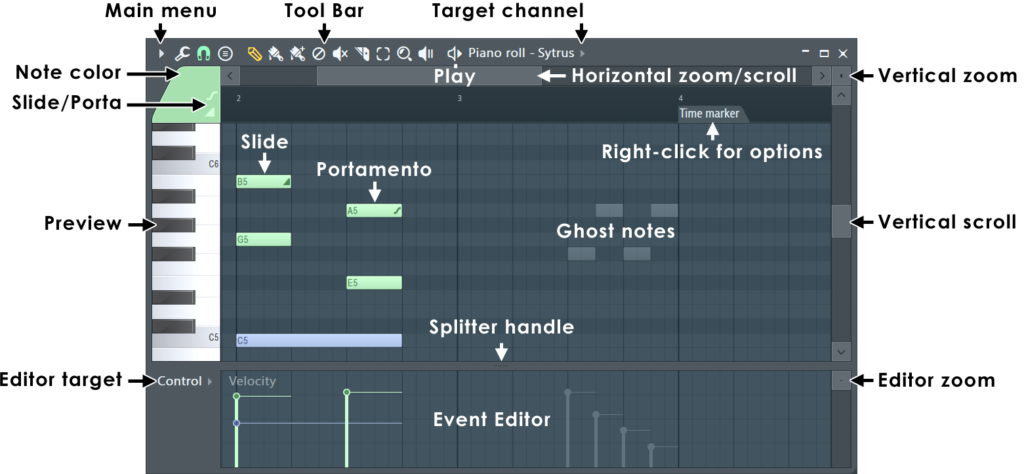
FL Studioのピアノロールは説明する必要がないほど、使いやすいです。ぜひ、しばらく適当に触ってみて、ピアノロールの仕組みを体感して下さい。公式マニュアル(Piano roll)には各ボタンの意味などが詳しく書かれていますので参考にして下さい。
画面の下側には「イベントエディター」があり、ノートごとのベロシティ(音の強さ)やパンなどを棒グラフで編集できます。
この記事の手順は FL Studio Template Pro に設定済みです。 詳細を見る →
基本ツールとショートカット
ピアノロールの操作は、ツールバーのツールを切り替えるだけで覚えられます。よく使うものはショートカットで持ち替えると作業が一気に速くなります。
| ツール | ショートカット | できること |
|---|---|---|
| Draw(描く) | P | ノートの追加・移動・長さの変更。右クリックで削除 |
| Paint(ペイント) | B | ドラッグで同じノートを連続して描く |
| Delete(削除) | D | クリックしたノートを消す |
| Mute(ミュート) | T | ノートを消さずに鳴らないようにする |
| Slice(スライス) | C | ノートを途中で切る |
| Select(選択) | E | 範囲を囲んでノートを選択する |
| Zoom(ズーム) | Z | 選択範囲を拡大表示する |
| Play selected | Y | 選んだ部分だけを再生する |
ツール以外で覚えておくと便利なショートカットは次の通りです。
- Ctrl+B:選択したノートを右側に複製(4小節のフレーズを8小節にする時に便利)
- Ctrl+↑ / ↓:選択したノートを1オクターブ上下に移動
- Shift+矢印キー:選択したノートを上下左右に動かす
- Alt を押しながらドラッグ:スナップ(グリッドへの吸着)を一時的に無効にして細かく動かす
グリッドの細かさは、ツールバーの磁石アイコン(Snap to grid)で変えられます。EDMのメロディなら1/4ステップ程度、細かいハイハットやロールを打つときはさらに細かくする、というように使い分けます。
ベロシティとノートのプロパティを整える
打ち込みが機械的に聞こえる原因の多くは、すべてのノートが同じ強さ(ベロシティ)で鳴っていることです。イベントエディターでベロシティに強弱をつけるだけで、フレーズが生き生きします。
- ハイハットの裏拍だけベロシティを少し下げると、グルーヴが出やすくなります
- イベントエディター左上のメニューから、表示する項目をベロシティ・パン・ピッチ・フィルターなどに切り替えられます
ノートをダブルクリックすると、ノートのプロパティ画面が開きます。主な項目は次の通りです。
- VEL(ベロシティ)、PAN(定位)、REL(リリース)
- MODX / MODY(対応する音源ではフィルターなどの変調に使える値)
- Slide / Porta:前の音から滑らかにピッチを移動させる。ベースやリードのグライドに便利です
作曲が速くなる便利機能
FL Studioのピアノロールが評価されている理由は、音楽理論の知識を補ってくれる機能が多いことです。特に使ってほしいものを紹介します。
スケールハイライト(Snap to scale)
ツールバーの「Snap to scale」アイコンを右クリックしてキーとスケールを選ぶと、スケール内の音のレーンがハイライト表示されます。設定によっては、ドラッグしたノートをスケールの音に吸着させることもできます。キーを外した音を打つ失敗が激減するので、初心者の方はまずここから設定しましょう。
ゴーストノート(Ghost channels)
メニューの View → Ghost channels(Alt+V)をオンにすると、同じパターンにある他のチャンネルのノートが、半透明のグレーで表示されます。ベースを打ち込みながらコードの位置を確認する、といった使い方ができます。ゴーストノートをダブル右クリックすると、そのチャンネルに切り替わります。
Chord Stamp(コードスタンプ)
ツールバーのスタンプ機能でコードの種類を選ぶと、1クリックでコードを丸ごと置けます。Melodic chords(メロディックコード)のメニューからメジャーやマイナーなどを選べます。
Tools メニューの便利ツール
ピアノロール左上のメニューにある Tools には、打ち込みを助けるツールがまとまっています。
| ツール | ショートカット | 用途 |
|---|---|---|
| Quantize | Alt+Q | MIDIキーボードで弾いたノートのタイミングをグリッドに揃える |
| Quick legato | Ctrl+L | ノートを次のノートまで伸ばしてつなげる。パッドやコードに便利 |
| Strum | Alt+S | 和音の発音タイミングとベロシティをずらし、ギターをかき鳴らしたように聴かせる |
| Arpeggiate | Alt+A | コードをアルペジオに変換する |
| Flip | Alt+Y | ノートを上下・左右に反転する |
| Randomize | Alt+R | スケールに沿ったランダムなフレーズを作る/ノートの値をランダムに揺らす |
| Riff machine | Alt+E | メロディやリフのアイデアを自動生成する |
| Generate chord progression | Alt+P | コード進行を自動生成する |
コード進行の自動生成(Chord Progression Tool)は、「Conventional(定番)〜 Adventurous(冒険的)」のスライダーで進行の雰囲気を変えられます。FL Studio 2025 からは、コード進行に合わせたベースラインの生成にも対応しました。ピアノやパッドなど、和音を鳴らせる音源で使うのがポイントです。
EDMの打ち込みで意識したいコツ
ここからは、EDMをピアノロールで打ち込むときによく使う考え方を、一般的なTipsとして紹介します。
- コード→ベース→メロディの順に打つ:コードを先に決め、ゴーストノートで確認しながらベースとメロディを重ねると、音がぶつかりにくくなります。
- キックとベースの位置をずらす:ベースのノートをキックと重ならない位置に置くと、低域がすっきりします。サイドチェーンと組み合わせるのが定番です。
- 同じフレーズをCtrl+Bで複製してから変化をつける:後半の4小節だけ最後の音を変えるなど、「繰り返し+小さな変化」がEDMのメロディの基本です。
- ベロシティとオートメーションで動きを出す:ノートの強弱だけでなく、フィルターなどのオートメーションと組み合わせると展開が作りやすくなります。
音楽理論を極めよう!
ピアノロールの使い方に慣れてきたら、作曲のレベルを上げていくことを考えてみましょう。作曲のレベルをあげることに関しては、以前
といった記事で詳しく紹介していますので、チェックしてみてください。スケールの仕組みが分かると、スケールハイライトやコード進行ツールの結果も自分で手直しできるようになります。
よくある質問
ピアノロールを開いても音が鳴りません。
ピアノロールは、Channel Rack で選んでいるチャンネルの音を鳴らします。別のチャンネルが選ばれていないか、そのチャンネルの音源がミュートされていないかを確認しましょう。ピアノロール左上のチャンネル名からも切り替えられます。
MIDIキーボードで録音したノートのタイミングがずれます。
ノートを選択して Tools → Quantize(Alt+Q)を使うと、グリッドに揃えられます。開始位置だけ揃えたい場合は Quick quantize start times(Shift+Q)が便利です。
Macでもショートカットは同じですか?
基本的には同じで、Ctrl を Cmd、Alt を Opt に読み替えます。一部のショートカットは異なるので、迷ったら公式マニュアルのショートカット一覧を確認してください。
まとめ
- ピアノロールは F7 で開き、Draw(P)・Select(E)・Delete(D)などのツールを持ち替えて使う
- ベロシティやノートのプロパティを整えると、打ち込みが機械的に聞こえにくくなる
- スケールハイライト、ゴーストノート、Strum やコード進行生成を使うと、理論に自信がなくても作曲が速くなる
次は、打ち込んだフレーズに動きをつけるオートメーションや、FL Studio全体の使い方も確認しておきましょう。
それではまた次回の記事で、お会いしましょう。Happy Producing<3
ミックスとマスタリングのチェーン、アレンジ、オートメーションを設定済みのFL Studio用プロジェクトテンプレート。メロディを打ち込むところから始められます。
- FL Studio 純正プラグインだけで動作(追加購入不要)
- 4つのマクロノブで曲全体の質感を調整
- 購入後すぐダウンロード・アップデート無料