Reverse(リバース)とは、音を逆再生する機能のことです。地味に見えますが、音を本来鳴る直前に「吸い込むような」効果を足して、曲に勢いや自然なつながりを生む、とても有効なテクニックです。この記事では、FL Studio で音を逆再生する方法と、海外のプロがよく使うリバースの応用テクニックを紹介します。
この記事でわかること
- Reverse(逆再生)とは何か、EDMで何に使うのか
- FL Studio でサンプルを逆再生する手順
- 逆再生クラップ、リバースリバーブ、リバースシンバルなどの応用テクニック
Reverse(リバース)とは?
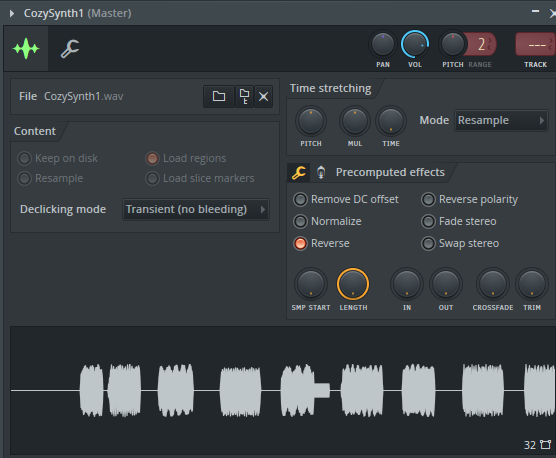
Reverse とは、その名の通り「音を逆再生させる機能」です。音の終わりから始まりに向かって再生されるので、例えばクラップなら「パン!」という音が「ッヒューン…パ」のように、だんだん大きくなって急に止まる音に変わります。
この「だんだん大きくなる」性質を利用して、次に来る音への期待感をつくるのが、EDMでのリバースの主な使い道です。
この記事の手順は FL Studio Template Pro に設定済みです。 詳細を見る →
FL Studio で音を逆再生する方法
FL Studio では、サンプラーのチャンネル設定にある「Reverse」をオンにするだけで逆再生できます。
- チャンネルラックまたはプレイリストで、逆再生したいオーディオのチャンネルをクリックし、チャンネル設定(サンプラー)の画面を開きます。
- サンプルの設定の中にある「Reverse」にチェックを入れます。
- 再生して、逆再生になっていることを確認します。
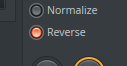
上の画像のように、設定画面の真ん中より少し下にある「Reverse」を選べばOKです(画面の配置はバージョンによって少し異なります)。
元の音を残したまま逆再生版も使いたいときは、チャンネルを複製(Clone)してから Reverse をオンにすると便利です。また、FL Studio 付属の波形編集ツール Edison でも、選んだ範囲を逆再生に加工できます(Edisonの使い方)。オーディオクリップの扱い方は「オーディオクリップとは?」で解説しています。
リバースの応用テクニック

ここからは、この「逆再生」を曲づくりに活かす方法を解説します。
1. クラップの逆再生
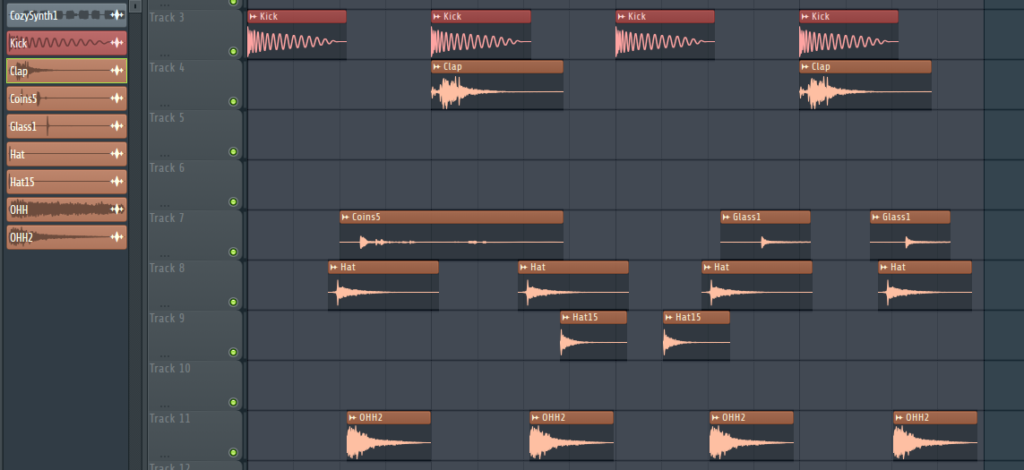
まずは例として、簡単なビートを作ってみました。ごく普通のビートで、特に面白みはありません。
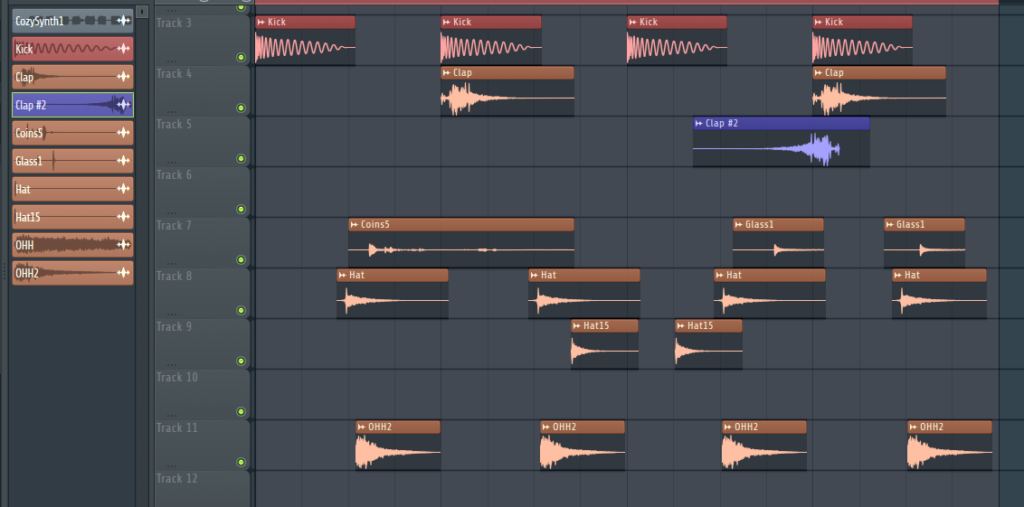
一方、青色の部分で「クラップの逆再生」を加えるとどうでしょうか。後半のクラップに少し勢いがついたのが分かるでしょうか。このように、逆再生した音を元の音の直前にくっつけると、ビートに勢いをつけられます。
コツは、逆再生した音の「終わり」を、元の音の「頭」にぴったり合わせることです。ずれると、もたついた印象になります。
2. ボーカルのリバースリバーブ
ボーカルのリバーブを逆再生する「リバースリバーブ」も、EDMではとても有名なテクニックです。ボーカルの歌い出しの直前に、逆再生したリバーブの響きをくっつけます。声がふわっと浮かび上がるような、なめらかで自然な歌い出しを作れるので、とてもおすすめです。
手順は次の通りです。
- 歌い出しのフレーズ(最初の1語など)を、オーディオとして書き出すかコピーします。
- そのオーディオを逆再生します。
- 逆再生したオーディオに、残響の長いリバーブをかけ、リバーブ成分を多めにしてオーディオに書き出します。
- 書き出したオーディオを、もう一度逆再生します。
- 響きの「終わり」が歌い出しの直前にくるように配置し、音量を調整します。
リバーブの基本は「リバーブの使い方やコツ」で解説しています。
3. リバースシンバル(ライザー)
クラッシュシンバルを逆再生すると、ドロップやセクションの頭に向かって盛り上がる「ライザー」として使えます。ビルドアップの最後の1〜2拍に置き、次の小節の頭で通常のクラッシュを鳴らすのが定番です。ビルドアップの作り方は「ビルドアップの作り方」も参考にしてください。
4. …実はなんでも逆再生できる!?
クラップやボーカルのリバーブだけでなく、スネア、キック、ピアノ、ギターなど、実はなんでも逆再生できます。ピアノやギターは特に、「時間が巻き戻っている」ような効果が得られ、使い方しだいでとてもかっこいい仕上がりになります。ボーカルチョップを逆再生して、ドロップのフレーズに混ぜるのも面白いアイデアです(SliceX でボーカルチョップを作る方法)。ぜひ試してみてください。
曲の中での使いどころ早見表
| 場面 | おすすめのリバース | 狙い |
|---|---|---|
| ドラムパターンの中 | 逆再生クラップ・スネア | ビートに勢いとハネを出す |
| ボーカルの歌い出し | リバースリバーブ | 声をなめらかに登場させる |
| ビルドアップの終わり | リバースシンバル、逆再生したFX | ドロップへの期待感を高める |
| セクションの切り替わり | 直前のフレーズやコードの逆再生 | 場面転換を自然につなぐ |
| イントロやブレイク | ピアノ・ギターの逆再生 | 幻想的な雰囲気を作る |
まずは「ビルドアップの終わりにリバースシンバル」と「ドラムに逆再生クラップ」の2つから取り入れてみるのがおすすめです。どちらもすぐに効果を実感しやすいテクニックです。
リバースを自然に聞かせるコツ
- 終わりのタイミングをそろえる:逆再生した音は「終わり」が一番目立ちます。拍の頭や次の音の直前にきっちり合わせましょう。
- 音量は控えめに:主役の音より目立たせないのが基本です。少し小さいかな、くらいがちょうどよいことが多いです。
- フェードで整える:逆再生した音の始まりに短いフェードインをかけると、プツッというノイズを防げます。
- 使いすぎない:セクションの切り替わりなど、ここぞという場所に絞ると効果が際立ちます。
よくある質問
逆再生したサンプルは自分で作らないといけませんか?
いいえ。サンプルパックには、あらかじめ逆再生されたシンバルやFX(「Reverse」「Rev」などの名前が付いたもの)が入っていることも多いです。ただ、自分の曲の音を逆再生したほうが、曲になじみやすくなります。
リバースとライザーは何が違いますか?
ライザーは「盛り上がりを作る効果音」全般のことで、リバースシンバルはその作り方の1つです。ノイズにフィルターをかけて作るライザーなど、ほかの作り方もあります。いろいろなFXの種類は「FX(エフェクト)の種類と使い方」で紹介しています。
まとめ
- Reverse は音を逆再生する機能。FL Studio ではサンプラーの「Reverse」にチェックを入れるだけ
- 逆再生した音を元の音の直前に置くと、勢いや自然なつながりが生まれる
- 逆再生クラップ、リバースリバーブ、リバースシンバルが定番。タイミングと音量に気をつける
次はこちらの記事もどうぞ。
ミックスとマスタリングのチェーン、アレンジ、オートメーションを設定済みのFL Studio用プロジェクトテンプレート。メロディを打ち込むところから始められます。
- FL Studio 純正プラグインだけで動作(追加購入不要)
- 4つのマクロノブで曲全体の質感を調整
- 購入後すぐダウンロード・アップデート無料