本記事はプロモーション(アフィリエイト広告)を含みます。

Fruity Limiterは、FL Studioに最初から入っているリミター兼コンプレッサーです。「GAINで音を押し込み、CEILで上限を決める」という2つのノブを押さえれば、すぐに使いこなせます。この記事では、リミターの仕組み、Fruity Limiterの具体的な使い方、そしてかけすぎないためのポイントを解説します。
この記事でわかること
- リミターとは何か、なぜEDMで使うのか
- Fruity Limiterの各ノブ(GAIN・CEIL・ATT・REL・SUS)の役割と設定の目安
- Spotifyのラウドネス基準を踏まえた、リミターのかけすぎを防ぐコツ
リミターとは?

リミターとは、設定した上限を超える音を、上限ちょうどに抑えるエフェクトです。「コンプレッサーの使い方やコツ」でも紹介したとおり、コンプレッサーの圧縮をとても強くした(レシオがおおむね10:1以上の)ものと考えるとわかりやすいです。たとえば上限が-3dBなら、「-3dBより大きな音は、すべて-3dBにそろえる」という動きをします。
「それで何がうれしいの?」と思った方は、デジタルオーディオの基本を思い出しましょう。デジタルの音声では、0dBFSを超える音は割れてしまいます。そのため、曲の中に
- ドラムやボーカルの、一瞬だけ飛び出した大きな音(ピーク)
があると、そのピークに合わせて曲全体の音量を下げなければならなくなります。EDMでは特に避けたい状態です。
リミターでピークを数dB削れば、その分だけ全体の音量を上げられます。つまり、曲の「音圧」を上げられるのがリミターのメリットです。主にマスタートラックの最後や、ドラムのバスなどで使います。
この記事の手順は FL Studio Template Pro に設定済みです。 詳細を見る →
Fruity Limiterの使い方

Fruity Limiterは、「LIMIT」「COMP」「NOISE GATE」の3つのセクションでできています。リミターとして使うときは、左下の切り替えを「LIMIT」にして、リミターのノブを表示させましょう。
覚えておきたい5つのノブ
| ノブ | 役割 | 設定の目安 |
|---|---|---|
| GAIN | リミターに入る音の大きさ(入力ゲイン) | 少しずつ上げて、リミターに音を押し込む |
| CEIL | 音量の上限(シーリング)。これを超える音が抑えられる | マスターなら0dBより少し下(-1dB前後) |
| ATT | リミットがかかり始めるまでの速さ | マスターでは短め(数ms)から試す |
| REL | リミットをやめるまでの時間 | 短すぎると歪むので、長めから耳で調整 |
| SUS | ピークを平均化して、早すぎるリリースを防ぐ | 基本は触らなくてOK |
リミターのかけ方(手順)
- マスタートラックのエフェクトスロットの最後にFruity Limiterを挿す
- LIMITセクションを表示し、CEILを-1dB前後に設定する
- GAINを少しずつ上げて、メーターでゲインリダクション(削られている量)を確認する
- 削られる量が1〜3dB程度に収まるところで止める
- リミターをオン/オフして、音量をそろえた状態で聴き比べ、音が潰れていないか確認する
公式マニュアルによると、リミターは入力がCEILを超えたときだけ働きます。つまり「CEILを下げる」「GAINを上げる」「入力音量を上げる」のどれかで、リミットがかかるようになります。また、ATT(アタック)は先読みの遅延も兼ねているので、原音と混ぜて使う場合は、ミキサーの自動ディレイ補正をオンにしておきましょう。各ノブの詳しい説明は公式マニュアルにあります。
リミターのかけすぎに注意
Why Deadmau5 Hates Dubstep
リミターで最も多い失敗は、音を大きくしようとして押し込みすぎ、曲の強弱(ダイナミクス)をなくしてしまうことです。上の動画でdeadmau5は、リミターを強くかけすぎてダイナミクスを壊すことに否定的な意見を述べ、「音量を上げたいなら、ボリュームノブがあるだろう」という趣旨の話をしています。言い方は辛口ですが、内容はとても大事な指摘です。
リミターは、音の強弱を小さくして相対的に音量を上げるプラグインです。音そのものを良くしてくれるわけではありません。かけすぎれば、当然「音の強弱という表現」はなくなってしまいます。
Spotifyでは音量がそろえられる
さらに、今はストリーミングサービス側で曲ごとの音量がそろえられます。Spotifyの公式ヘルプによると、Spotifyは標準設定で曲のラウドネスを-14 LUFS(ITU 1770準拠)に調整します。大きすぎる曲は、再生時に音量が下げられるということです。
同じヘルプでは、マスタリングのヒントとして次のように案内されています。
- ラウドネスを-14 LUFS(Integrated)に設定する
- トゥルーピークは最大でも-1dBにする
- -14 LUFSより大きくマスタリングする場合は、トゥルーピークを-2dB以下にする
EDMでは-14 LUFSより大きく仕上げることも多いですが、少なくとも「ほかの曲より小さいから、もっとリミターを」と焦る必要はありません。いわゆる「ラウドネス・ウォー」は、ストリーミングの時代に入って意味が薄れてきています。
私は、リミターをかけるときは
- ゲインリダクションは1〜3dB程度に抑える
ことを基本にしています。それ以上音圧がほしい場合は、リミターだけに頼らず、ミックスの段階でバランスを整えるほうが結果的にきれいに仕上がります。詳しくは「マスタリングの6手順」と「EDMのmixのやり方」で解説しています。
おすすめのリミタープラグイン
Fruity Limiterで物足りなくなったら、専用のリミタープラグインを試してみましょう。リミターは製品によって音の潰れ方やクセが違い、好みが分かれやすいエフェクトです。海外のEDMプロデューサーの間でよく見かけるのは、次のプラグインです。
- FabFilter Pro-L 2…透明感のある音と見やすいメーターで定番のリミター。ラウドネスメーターも内蔵しています。
- iZotope Ozone 12…マスタリング用のスイート。リミターにあたる「Maximizer」を搭載しています。
- Waves L1 / L2 / L3(Horizonバンドル)…昔から使われている定番のリミターシリーズです。
- Brainworx bx_limiter…Plugin Alliance(Brainworx)のリミターです。
価格はセールなどで変動するので、販売ページで確認してください。リミターと一緒に使うことが多いマルチバンドコンプについては「Maximusの使い方」で紹介しています。
よくある質問
Fruity LimiterとMaximusはどう使い分けますか?
Fruity Limiterは、帯域を分けずに全体のピークを抑えるシンプルなリミター/コンプです。Maximusは、低域・中域・高域に分けて圧縮できるマルチバンドのコンプ/リミターです。まずはFruity Limiterで基本を覚え、帯域ごとに細かく整えたくなったらMaximusを使うのがおすすめです。
マスターのCEILは0dBでいいですか?
0dBぴったりだと、配信用に圧縮される段階で音が割れることがあります。Spotifyの案内にもあるように、少し余裕を持たせて-1dB前後にしておくと安心です。
まとめ
- リミターは、上限を超える音を抑えて、相対的に音量(音圧)を上げるエフェクト
- Fruity Limiterは「GAINで押し込み、CEILで上限を決める」のが基本
- ゲインリダクションは1〜3dB程度に。Spotifyは-14 LUFSに音量をそろえるので、かけすぎない
次は「コンプレッサーの使い方」や「Parametric EQ 2の使い方」もあわせて読んでみてください。FL Studio全体の操作は「FL Studioの使い方」でまとめています。それではまた次回の記事でお会いしましょう。Happy Producing<3
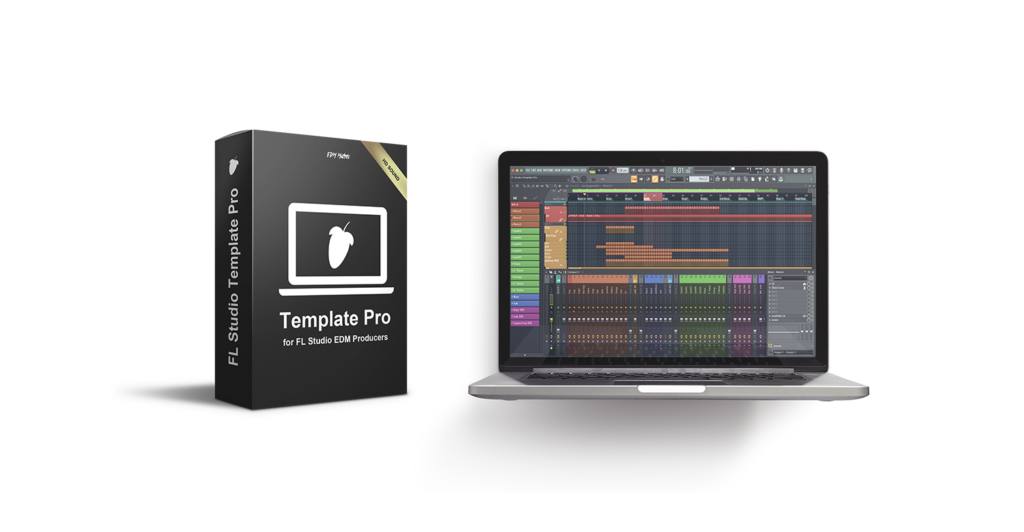
マスタリングのチェーンを一から組むのが大変な方には、リミターまで設定済みの「FL Studio テンプレート Pro」もあります。
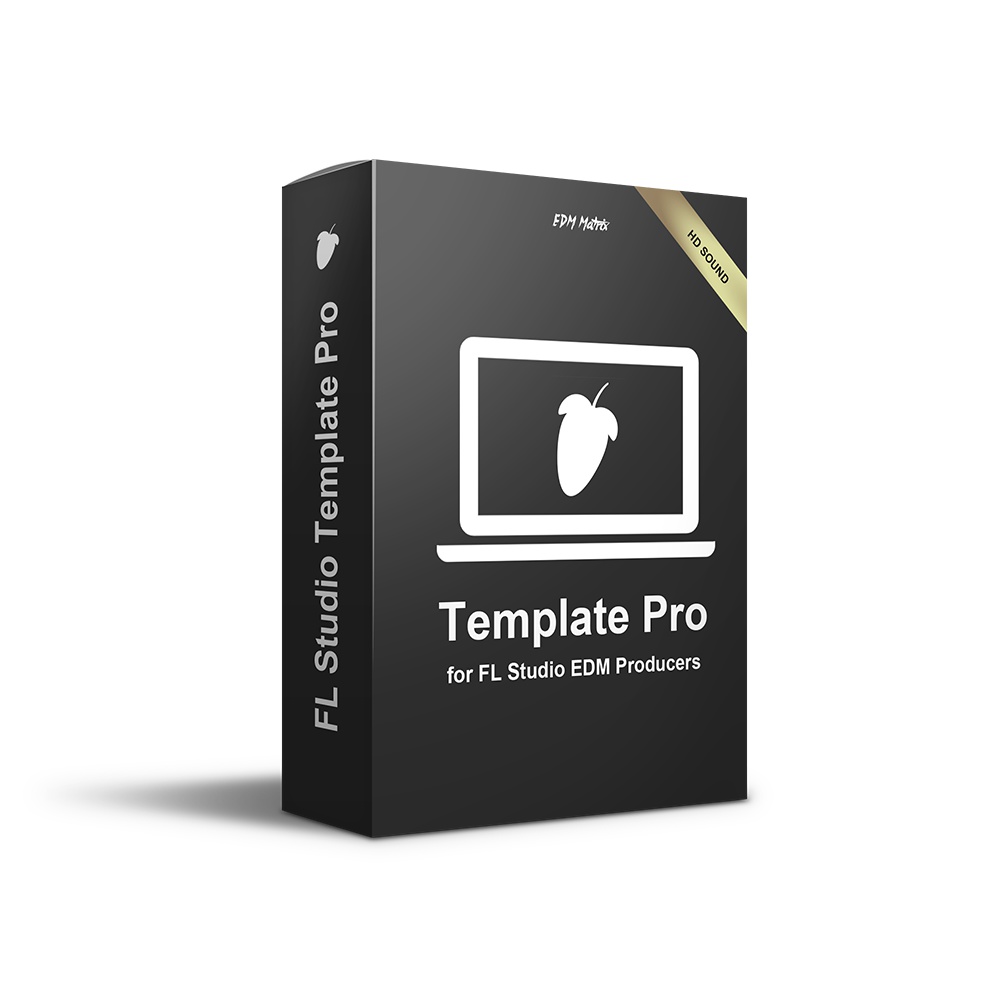
ミックスとマスタリングのチェーン、アレンジ、オートメーションを設定済みのFL Studio用プロジェクトテンプレート。メロディを打ち込むところから始められます。
- FL Studio 純正プラグインだけで動作(追加購入不要)
- 4つのマクロノブで曲全体の質感を調整
- 購入後すぐダウンロード・アップデート無料