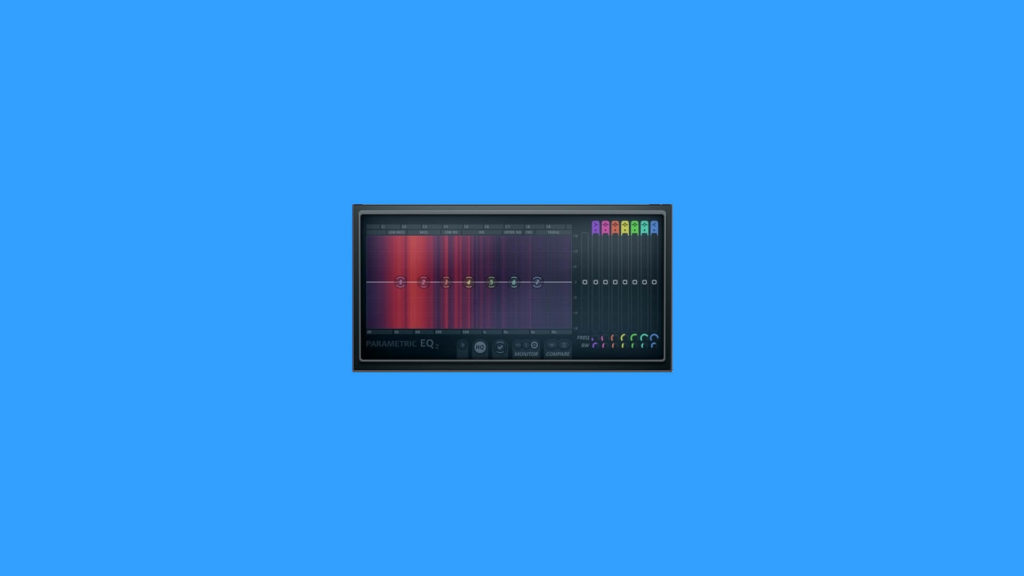
EQは、EDM制作の基本中の基本のエフェクトです。FL Studioには、純正でFruity Parametric EQ 2(以下、Parametric EQ 2)というEQが入っています。結論から言うと、EDMのミックスに必要なEQ処理は、ほぼこれ1つでこなせます。この記事では、Parametric EQ 2の使い方と、EQを使うときの基本ルールを紹介します。
この記事でわかること
- EQとは何か、EDM制作での役割
- Parametric EQ 2の画面の見方と基本操作
- ソロ試聴やリニアフェーズなど、知っておくと便利な機能とEQの基本ルール

EQとは何か
EQ(イコライザー)とは、高い音と低い音のバランスを整えるエフェクトです。特定の周波数の音量を上げ下げすることで、音の明るさや太さを調整したり、ほかの楽器とぶつかる帯域を整理したりします。
EQは音作りにも、聴きやすいミックスを作るためにも使う、最もシンプルで、最も重要なエフェクトと言われています。たとえば次のような使い方があります。
- ボーカルがこもって聞こえる → 200〜400Hzあたりを少し削る
- キックとベースがぶつかる → どちらかの重なる帯域を少し削る
- シンセに低音は不要 → ハイパスフィルターで超低域をカットする
EQの考え方やおすすめのEQプラグインは、EQの使い方やコツ・おすすめプラグインで詳しく解説しています。
この記事の手順は FL Studio Template Pro に設定済みです。 詳細を見る →
Parametric EQ 2の画面の見方

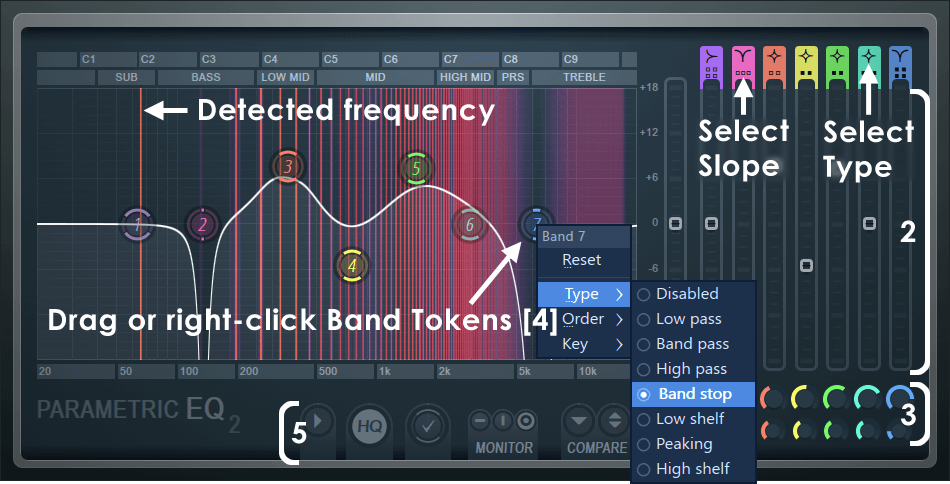
Parametric EQ 2は、画面の上半分にEQカーブとスペクトラム(周波数ごとの音量)、下半分に各バンドのつまみが並んだシンプルな構成です。
- 7つのバンド:1つのEQで7か所まで調整できます。足りなければ、もう1つ挿せば14バンドになります
- スペクトラム表示:鳴っている音の周波数ごとの大きさが表示されます。明るい部分ほど音量が大きい帯域です
- バンドごとのつまみ:周波数(FREQ)とバンド幅(BW、いわゆるQ)を調整できます。縦のフェーダーで、その帯域を上げ下げします
- フィルターの種類とスロープ:各バンドの上で、フィルターの種類とカーブの急さを選べます
上の画像は2019年当時のものです。バージョンによって見た目は少し異なりますが、基本的な構成は同じです。
フィルターの種類
各バンドは、次の種類から選べます。
| 種類 | 働き | EDMでの使いどころ |
|---|---|---|
| Peaking(ピーキング) | 山型に上げ下げする(初期設定) | こもりや耳障りな帯域を削る、存在感を足す |
| Low Shelf / High Shelf | ある周波数より下(上)を、まとめて上げ下げする | 低域の量感や高域の明るさを調整する |
| High Pass(ハイパス) | ある周波数より下をカットする | シンセやボーカルの不要な低域を整理する |
| Low Pass(ローパス) | ある周波数より上をカットする | ベースの高域を落とす、こもらせる演出 |
| Band Pass / Notch | 一部の帯域だけを残す/狭く削る | 電話ボイスのような演出、ピンポイントの共振を消す |
スロープ(カーブの急さ)
ハイパスやローパスは、スロープでカーブの急さを選べます。Steep(急)とGentle(なだらか)があり、数字が大きいほど急になります。急にするほどはっきりカットできますが、やりすぎると不自然な音になりやすいので、まずはなだらかなカーブから試すのがおすすめです。
Parametric EQ 2の基本操作
操作はとても直感的です。主な操作をまとめます。
- バンドを動かす:画面上の番号付きの点(トークン)をドラッグすると、周波数と音量を同時に調整できます
- バンド幅(Q)を変える:トークンの上でマウスホイールを回すと、広く・狭くを調整できます
- 種類を変える:トークンを右クリックすると、フィルターの種類やスロープを選べます
- リセットする:Altキーを押しながらクリックすると、そのバンドが初期状態に戻ります
- 微調整する:Ctrlキーを押しながら操作すると、細かく動かせます
知っておくと便利な機能
- バンドのソロ試聴:Shiftキーを押しながらトークンをクリックすると、その帯域だけを聴けます。耳障りな周波数を探すときに便利です
- Key(音名に合わせる):右クリックメニューから、バンドの周波数を音名に合わせられます。ベースやキックの基音を狙うときに使えます
- リニアフェーズ(LIN):位相のずれが起きない処理モードです。レイヤーした音同士を処理するときなどに役立ちますが、遅延(レイテンシー)が増え、CPUの負荷も上がります
- 比較機能:現在の設定を予備のバンクに保存し、2つの設定を切り替えて聴き比べられます
詳しい仕様は、Image-Line公式マニュアルで確認できます。
EQを使うときの基本ルール
EQの考え方について、もっと知りたい方は次の記事も参考になります(いずれも英語)。
- LANDR – Equalization 101
- Waves – 15 EQ Mistakes Mixers Make
- iZotope – iZotope Blog
これらの記事の中から、私が有益だと思うポイントをまとめておきます。
- EQの前に、まずはボリュームフェーダーでバランスをとる
- 上げる(Boost)より削る(Cut)を優先する
- 狭いEQより広いEQのほうが自然に聞こえやすい
- Qを狭くしすぎたり、カーブを急にしすぎたりすると、不自然な音になりやすい
- 大きく動かす(目安として6dB以上)ときは、音色そのものやサンプル選びを見直すサインかもしれない
- 普通のEQで解決しないときは、ダイナミックEQ(音量に応じてEQがかかるプラグイン)を試す
- ソロで聴いて決めず、ほかの楽器と一緒に鳴らして判断する
- 意識してリファレンス曲と聴き比べる
EQとコンプレッサーの順番は、どちらが正解というものではありません。不要な低域を先にEQで削ってからコンプをかけ、最後に音色を整えるEQを挿す、という使い分けもよく行われます。コンプレッサーについてはコンプレッサーの使い方をご覧ください。
よくある質問
Parametric EQ 2はどのエディションで使えますか?
FL Studioに標準で入っている純正プラグインです。ミキサーのスロットから「Fruity Parametric EQ 2」を選ぶだけで使えます。
スペクトラムを見るだけならほかのプラグインがいいですか?
Parametric EQ 2でもスペクトラムは確認できますが、より詳しく見たい場合は、FL Studio純正のWave Candyや、アナライザープラグインを使うと便利です。
まとめ
- Parametric EQ 2は、7バンドで直感的に使えるFL Studio純正のEQ
- トークンのドラッグ、ホイール、右クリックの3つを覚えれば、基本操作は十分
- ソロ試聴やリニアフェーズなどの便利機能も活用し、削る方向のEQを基本にする
かなりシンプルなプラグインなので、使い方は触りながら覚えていけると思います。ミックス全体の流れはEDMのmixのやり方で解説しています。

ミックスとマスタリングのチェーン、アレンジ、オートメーションを設定済みのFL Studio用プロジェクトテンプレート。メロディを打ち込むところから始められます。
- FL Studio 純正プラグインだけで動作(追加購入不要)
- 4つのマクロノブで曲全体の質感を調整
- 購入後すぐダウンロード・アップデート無料